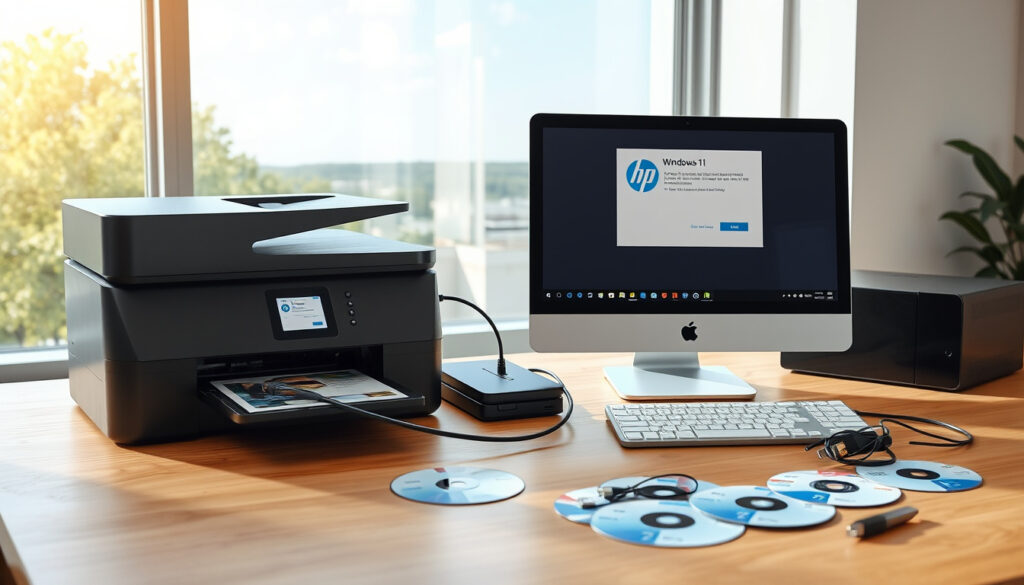
プリンターのセットアップ方法 – Windows 10/11 HP Canon完全ガイド
Windows PCやラップトップでプリンターをセットアップする方法は、USB接続とWi-Fi接続の2種類が大きく分けて存在します。設定アプリからの自動検出が主流ですが、品牌によっては専用ドライバーのダウンロードが必要です。本記事では、Windows 10/11共通の手順から、HPやCanonなどの主要ブランドへの対応、そしてPowerShellを活用した高度な設定方法まで網羅的に解説します。
プリンターを新規に接続する場合、まず電源投入と物理接続を確認し、その後Windowsの設定画面からデバイスを追加するという流れが基本となりますipeg,近年来は自動インストール機能の向上により、特別なソフトウェアなしで印刷可能な環境も整っていています。
ラップトップやコンピュータにプリンターをセットアップする方法
Windows環境でのプリンター追加は、メニューの「設定」から行うのが最も直感的な方法となっています。スタートボタンをクリックし、歯車アイコンから「Bluetoothとデバイス」→「プリンターとスキャナー」の順で選択することで、接続可能なデバイスの自動検出が始まります。
検出処理には数分かかる場合があります。画面にデバイス名が表示されない場合は、プリンターの電源を一旦オフにしてから再度オンにし、検出をやり直してください。
検出されたプリンターの一覧から、目的のデバイスを選択して「追加」ボタンをクリックするだけで基本的なセットアップは完了します。ただし、ブランド固有の機能が充実したドライバーが欲しい場合は、後述するメーカーサイトの利用を検討する必要があります。
USB接続とWi-Fi接続の違い
USBケーブルによる接続は安定した通信が特徴で、最初の1回設定すれば以降は同じポートで運用できます。一方、Wi-Fi接続は配線の制約がなく、複数の端末から同一のプリンターを共有しやすいという利点があります。ネットワーク環境が整っている場合はWi-Fi接続が利便性が高いですが、接続不安定時に印刷データが途切れるケースも報告されています。
- USB接続:安定性が高く、初めての設定に向いている
- Wi-Fi接続:配線が不要でモバイル利用に最適
- Bluetooth接続:短距離向けだが対応機種が限られる
コントロールパネルを使った従来からの手順
「設定」アプリ以外では、コントロールパネルから「デバイスとプリンター」を選択する方法も残っています。「プリンターの追加」をクリックすることで、設定アプリと同様の検出プロセスが開始されます。古い版本的感覚を好むユーザーや、何らかの理由で設定アプリが正常に動作しない際にはこの方法が有効です。
詳細を確認するには、Microsoftの公式ガイドが参考になります。
本記事の手順はWindows 10およびWindows 11の両方に対応しています。インターフェースの詳細布局に若干の違いはありますが、基本的な流れは同じです。
プリンターバンドルのインストール手順
プリンターの基本機能だけでは印刷に問題なくても、スキャン機能や両面印刷などの高度な機能を活用するには専用ドライバーのインストールが不可欠です。Windowsは主要なプリンターに対しては標準的なドライバーを用意していますが、品牌固有の最適化されたドライバーを入手することで、印刷品質の向上や省電力設定の利用が可能になります。
Windows Updateによる自動インストール
最近のWindowsは、接続したプリンターの情報を基にMicrosoft Update Catalogからドライバーを自動的に検索し、インストールを試みる機能が備わっています。「設定」→「Windows Update」で更新プログラムを確認することで、最新版のドライバーが背景にダウンロードされる仕組みです。
この自動インストールで不足を感じる場合は、メーカーのサポートサイトにアクセスして、お使いの機種に対応するドライバーを明示的にダウンロードする方法があります。Dosparaの解説記事では、各ブランド別のダウンロード先が整理されています。
メーカーサイトからのドライバー取得
HPやCanonなどの主要ブランドは、公式サイトで製品名やモデル番号を入力するだけで、最新の対応を確実にしたドライバーを提供争っています。ダウンロードしたファイルは通常、EXE形式やMSIパッケージで提供され、ウィザード形式のインストーラーが起動します。
- メーカーサイトの「サポート」または「ダウンロード」ページにアクセス
- 製品シリーズと具体的なモデル番号を選択
- 対応OS(Windows 10 64bit など)を選んでダウンロード
- ダウンロードしたファイルを実行し、画面の指示に従う
- インストール完了後にPCを再起動することを推奨
HPプリンターのセットアップとダウンロード
HPプリンターをWindows PCに接続する際、USBケーブルを使用すると最もスムーズに認識が進みます。プリンターの電源を入れた状態でUSBケーブルを接続すると、Windowsが自動的にデバイスを検出し、必要なドライバーを適用します。
HPの公式サイトでは、「123.hp.com」という専用のセットアップページが用意されており、アクセスすることで接続手順の詳細な確認と、最新ドライバーの自動検出が行われます。公式サイトに直接アクセスするか、「HP プリンター セットアップ」と検索して利用する方法があります。
HP Smartアプリの活用
近年のHPプリンターには、「HP Smart」という専用アプリケーションが用意されています。このアプリを使用すると、印刷だけでなくスキャン処理の確認や、インク残量のチェック、プリンターのネットワーク設定までも一元管理できるようになります。Windows向けにはMicrosoft Storeからダウンロードでき、セットアップの負荷を大幅に軽減してくれるるのが特徴です。
Windows Updateでの最新版確認
HP ActivepenはWindows Updateを通じて定期的に最新版が配信されることもあるため、ドライバーインストール後も「設定」→「Windows Update」で更新プログラムの確認を行うことをお勧めします。これにより、印刷に関する最新の改善やセキュリティ修正が適用されます。
和非HPのロゴを使用した類似サイトも存在するため、ドライバーのダウンロードは信頼できる HP 公式サイト(hp.com や 123.hp.com)から行うようにしましょう。
Canonプリンターのセットアップ方法
Canonプリンターの設定では、USB接続によるローカル接続と、ネットワーク経由の接続の両方に対応しています。特にネットワーク接続場合には、インストーラー過程で「カスタムセットアップ」を選択することで、TCP/IPポートの手動設定が可能になります。
Canonの公式サイトでは、製品型号に応じた詳細なセットアップガイドがオンラインマニュアルで提供されており、手順に従うだけでネットワーク印刷環境を整えられます。ネットワークポートの追加では、プリンターのIPアドレスを確認し соответствующаяポートとの整合を取ることが重要です。
カスタムセットアップの選択
Canonのインストールディスクまたはは公式サイトからダウンロードしたインストーラーでは、「標準インストール」と「カスタムセットアップ」の2种类が选択できます。標準インストールでは自動的にポート設定が行われますが、カスタムセットアップでは以下の项目を手动で指定できます:
- ポート类型(TCP/IP、USBなど)
- プリンターのIPアドレス
- プロトコル(RAW、LPRなど)
ローカル接続とネットワーク接続の併用
Canonプリンターは、ローカル接続用とネットワーク接続用のドライバーを同時にインストールしておくことも可能です。これにより、USB接続時もWi-Fi接続時も同一の印刷環境で運用でき、接続方法を切换えるたびにドライバーを入れ替える必要がなくなります。
PowerShellを使ったプリンター追加などの高度な方法
企业環境や大規模な複数台構成では、GUI操作以外的方法でプリンターを追加したいケースも存在します。PowerShellを活用することで、ドライバー追加、ポート設定、プリンター追加の三步骤をスクリプト化して自動化できます。
Windows 8.1以降ではAdd-Printerコマンドレットが利用でき、より简単にネットワークプリンターを追加できるようになりました。従来のrundll32.exe printui.dll,PrintUIEntryを使った方法は历史的な手法ですが、Windows XP~10に対応しており、旧的システムへの兼容性が必要な場合にも使えます。
設定のエクスポートとインポート
複数台のPCに同一のプリンター設定を展開する場面では、設定内容のエクスポートとインポートが効率的です。以下のコマンド例のように、rundll32.exeを使ってプリンターの構成情報をdatファイルにセーブし、別のマシンでインポートする流れが主流となっています。
詳しい手順については、Qiitaの記事が豊富なりソースを提供しているので是企业環境での導入時にも参照の価値があります。この方法は特に、IT管理者にとって有用な手段となります。
グループポリシーやログオンスクリプトと組み合わせることで、ユーザーごとに最適なプリンターを自動割り当てすることもできます。新規PC 配置時のキッティング工数を大幅に削滅できます。
セットアップの流れ:準備からテスト印刷まで
プリンターを新規に接続際には、準備から実際の印刷確認までの流れを整理しておくと、トラブルを未然地防ぐことができます。以下に代表的なタイムラインを示します。
- 準備(1分):プリンターの箱から取り出し、インクやトナー、用紙をセット。電源を入れ初期化を待つ
- 接続(1-2分):USBケーブルまたははWi-FiでPCと接続。ネットワーク接続の場合はSSIDとパスワードを入力
- ドライバーインストール(2-5分):Windows標準ドライバーの自動適用、またはメーカーサイトのドライバーをダウンロードしてインストール
- デバイス追加(2分):Windows設定でプリンターを検出し追加。コントロールパネル経由でも可
- テスト印刷(1分):正しく印刷されるか確認。用紙詰まりや印刷かすれがないかをチェック
トラブル時は厂家サイトの最新ドライバーを優先的に確認し、可能であればWindows Updateを別途実行することで、多くの問題が解決されます。近年では特別なソフトウェアなしでとも自動インストールが主流のため、最初の接続から印刷可能になるまで数十分以内に完了することも珍しくありません。
確認済みのポイント:確実な情報と未確定情報
プリンターセットアップに関する情報は、その来源により確からしさが異なります。以下の表では、本町で述べた內容の確度について整理しています。
| 情報カテゴリ | 內容 | 確度 |
|---|---|---|
| Windows標準手順 | 設定アプリからの自動検出、コントロールパネル経由による追加方法 | 高い(Microsoft公式サポートで確認) |
| ブランド別ドライバー | HP/Canon専用ドライバーのダウンロードとインストール手順 | 高い(各メーカーサイトで確認) |
| PowerShell手順 | Add-Printerコマンドレットおよび従来のrundll32.exeを使った追加方法 | 高い(Microsoft提供のリファレンス、技術系記事は多数) |
| 具体的な対応機種 | すべてのHP/Canonプリンターに対する完全な互換性 | 中程度(ドライバー版本により変動の可能性がある) |
| Macでの手順 | macOS環境での詳細設定 | 低い(本記事の範囲外、別途確認が必要) |
的时代背景:なぜプリンターのセットアップは今も重要か
ペーパーレス化が叫ばれる时代でも、家庭やオフィスでの印刷需要は依然として多く残っています。特に、契約書の纸质への出力が必要な場面や、写真をлучшитьために印刷を求めるユーザーは、耐えないえません。
また、最近のプリンターは单纯な印刷機ではなく、スキャナーとしての利用、OCR機能の搭載、クラウドサービスとの連携など多機能化が進行しています。こうした高度な機能を活用するためには、専用のソフトウェアスイートとドライバーの適切な導入が重要となり、单一なUSB接続だけで終わらない設定が求められています。
さらに、Windows 11への移行に伴う新機能「Windows Protected Print mode(WPP)」の導入も 주목点です。このモードは、署名付きドライバーのみを許可することで、マルウェアによる印刷操作の乗っ取りを防ぐセキュリティ機能です。企業環境ではこの観点からのプリンター管理も今後さらに重要になると考えられます。
出典と参考:信息来源的介绍
本町で作成した內容は、以下のような信頼性の高い来源に基づいています。
Windows でプリンターを追加またはインストールする手順は、Microsoft 公式のサポートページにて详细に记载されており、同 OS の全バージョンに適用できる最も权威的な信息来源之一つです。
Canon プリンターのカスタムインストール方法については、Canon 公式の奥運用手引书であるオンラインマニュアルで具体的なポート設定の方法が明示されています。
まとめ
Windows PCでプリンターをセットアップする方法は、設定アプリからの自動検出が最も简单で、USB接続とWi-Fi接続の両方に対応しています。ブランド別のドライバーをインストールすることで、印刷品質の向上や高機能なオプションの利用が可能になり、HPなら123.hp.com、Canonならオンラインマニュアルから適切にドライバーを取得することが大切です。
企業環境で複数台のPCに同一設定を適用する場合には、PowerShellやrundll32.exeを活用した高度な方法を選択し、工数の削減と管理の統一化を実現できます。本記事を参考に、効率的なプリンターセットアップを実現してください。
関連するテーマとして、Facebookアカウント削除方法など、オンラインサービスの設定変更に関する情報も参考にしてみましょう。
よくある質問
プリンターが検出されない場合はどうすればいいですか?
プリンターの電源が入っているか確認し、USBケーブルを別のポートに差し替えてみてください。Wi-Fi接続の場合は、プリンターとPCが同一ネットワーク上过ていることをご確認ください。
Macでも同じ手順でプリンターを追加できますか?
Macの場合は「システム設定」→「プリンターとスキャナ」から追加でき、AirPrint対応機種であればドライバーなしで印刷可能です。ただし詳細は别途確認してください。
必要なドライバーが見つからない 때는?
厂家サイトの「サポート」ページで產品型号を正確に入力し、対応OS选择了ダウンロードしてください。それでも見つからない場合は、Windows Updateで代用ドライバーを検索する方法があります。
ネットワークプリンターを다른 PC から追加できますか?
同一ネットワーク上过れば、「打印机とスキャナー」設定からネットワークプリンターを検出できます。IPアドレスが分かる場合は、「手动で追加」からTCP/IPポートを選択して追加する方法もあります。
テスト印刷で確認の仕方を教えてください。
Windowsの設定から「打印机とスキャナー」を選択し、目的のプリンターをクリック→「印刷テストページ」で可能です。纸质に印刷结果が出力されれば、正しく設定できています。
プリンターの删除と再追加有什么区别?
問題が起きている場合,一度ドライバーを含む打印机を削除し、PCを再起動してから再度追加すると、不整合なファイルがクリアされ,正常動作に戻ることがあります。
関連記事をさらに表示
 稲田朋美の経歴と家族、若い頃を徹底解説
 【完全保存版】プリンスとは?死因・命日・代表曲・マイケル・ジャクソンやプリンセスとの違いまでを解説!
 【保存版】挨拶のすべて:語源・漢字・4原則・世界の挨拶・気の利いた一言をわかりやすく解説|日本語ガイド
 明石焼き だし レシピ 1位 – 黄金比で本格ふわとろ再現
 音羽-otoha-の性別や脱退理由を徹底解説!メジャーデビューから2027年ライブまで
 ビューティフルライフの病気とあらすじと最終回を解説
 【早稲田大学出身の歌手】クミコのプロフィールを公式情報で徹底解説!本名・年齢・学歴・結婚・代表曲まとめ
 【完全ガイド】ジェニーとは?BLACKPINK、子ども服ブランド、人形、モデル4つの存在の違いを徹底解説
